

In breve
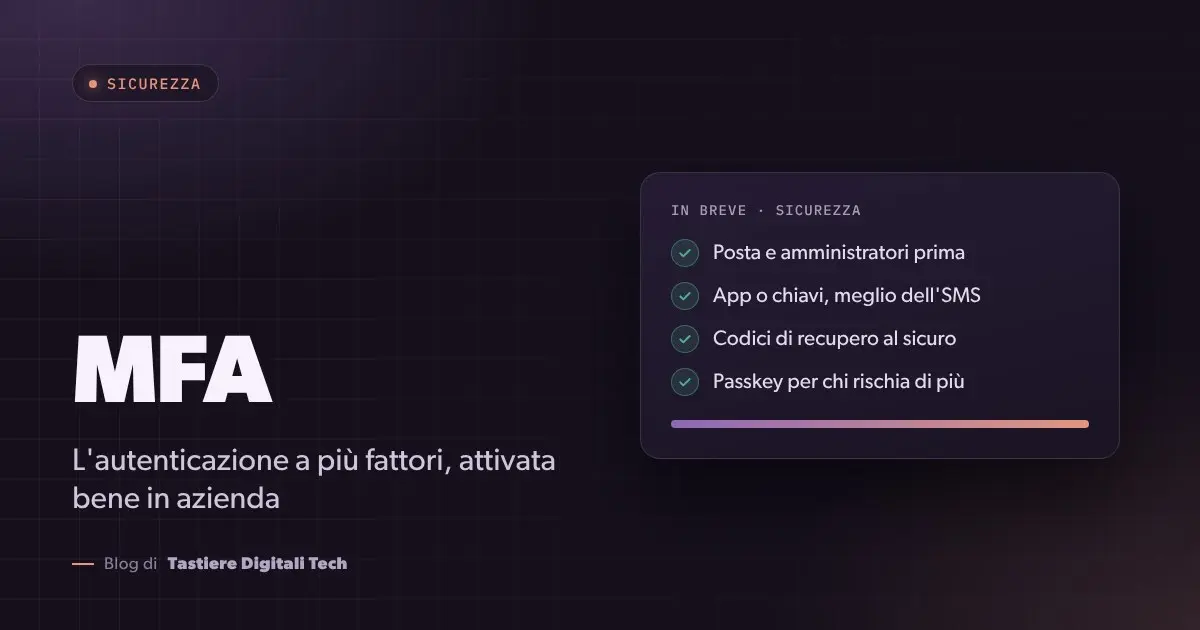
- Con l’autenticazione a più fattori, una password rubata da sola non basta per entrare.
- Si parte da posta, account amministrativi, accessi remoti e servizi in cloud.
- App e chiavi di sicurezza sono più sicure dell’SMS; le passkey resistono anche al phishing.
L’autenticazione a più fattori, spesso chiamata MFA o 2FA, chiede una seconda prova oltre alla password: un codice sul telefono, una conferma in un’app, una chiave fisica. È la misura che, da sola, blocca la maggior parte dei furti di account, perché le password si rubano in tanti modi: phishing, siti violati, riutilizzo della stessa password ovunque. La raccomandano anche le agenzie di sicurezza informatica, come la CISA statunitense.
Cosa sono i fattori
I fattori sono di tre tipi: qualcosa che sapete, come la password o il PIN; qualcosa che avete, come il telefono o una chiave di sicurezza; qualcosa che siete, come l’impronta o il volto. L’autenticazione è a più fattori quando ne combina almeno due di tipo diverso: due password non fanno un secondo fattore.
Quale secondo fattore scegliere
| Metodo | Come funziona | Quanto protegge |
|---|---|---|
| SMS | Un codice arriva per messaggio | Meglio di niente, ma il numero si può dirottare e chi attacca può farsi dettare il codice |
| App con codice | Un’app genera un codice che cambia ogni 30 secondi | Buono, e funziona anche senza rete |
| Notifica nell’app | Si conferma l’accesso sul telefono, digitando il numero mostrato a schermo | Buono, se c’è il numero da confermare |
| Chiave di sicurezza o passkey | Un dispositivo o il telefono confermano l’accesso solo sul sito vero | Il più sicuro, resiste anche al phishing |
Gli attacchi che aggirano l’MFA
L’MFA alza molto l’asticella, ma chi attacca si è adattato. Due tecniche da conoscere:
- Le notifiche a raffica: chi ha la password manda decine di richieste di conferma, sperando che prima o poi qualcuno tocchi «Approva» per sfinimento. Per questo le app più diffuse chiedono ormai di digitare un numero mostrato sullo schermo dell’accesso.
- Le pagine di accesso intermediarie: una pagina finta inoltra in tempo reale password e codice al sito vero e si tiene la sessione aperta. Contro questo funzionano solo i metodi legati al sito vero, come chiavi di sicurezza e passkey.
La regola pratica: nessuno deve mai approvare un accesso che non ha appena chiesto, né dettare un codice a chi telefona. Ne parliamo anche nell’articolo sul phishing e cosa fare se avete cliccato.
Da dove partire con l’autenticazione a più fattori
- La posta, Microsoft 365 o Google Workspace: chi entra nella posta può reimpostare quasi tutte le altre password.
- Gli account amministrativi: registrar del dominio, DNS, hosting, pannelli dei server, console del cloud.
- Gli accessi da remoto: VPN, desktop remoto, programmi di assistenza.
- I siti: gli amministratori di WordPress e Joomla, i negozi online.
- Il gestore delle password, che contiene tutte le altre.
- I profili social dell’azienda, molto ricercati da chi vuole truffare i vostri clienti.
Come introdurla senza bloccare l’ufficio
- Avvisate prima, spiegando perché e mostrando come si fa: dieci minuti a persona bastano.
- Fate registrare almeno due metodi a ciascuno, per esempio l’app e una chiave, così un telefono perso non blocca nessuno.
- Conservate i codici di recupero in un posto sicuro, come il gestore delle password aziendale.
- Stabilite chi può reimpostare l’MFA e come si verifica l’identità di chi lo chiede: è lì che puntano i truffatori.
- Rendetela obbligatoria con le impostazioni del servizio, come l’accesso condizionale o le impostazioni predefinite per la sicurezza di Microsoft 365, o la verifica in due passaggi imposta da Google Workspace, invece di lasciarla alla buona volontà.
Passkey: il passo successivo
Le passkey sostituiscono la password con una chiave salvata sul telefono, sul computer o in un gestore di password, sbloccata con l’impronta, il volto o il PIN del dispositivo. Funzionano solo sul sito per cui sono state create, quindi una pagina finta non può usarle. Google, Microsoft e Apple le supportano già: per gli amministratori e per chi gestisce pagamenti sono la scelta migliore.
Come possiamo aiutarvi
Attiviamo l’autenticazione a più fattori su posta, servizi cloud, server e siti, con i metodi di recupero e le procedure per chi cambia telefono o lascia l’azienda. Trovate come lavoriamo nella pagina dell’assistenza informatica per aziende.

In questo articolo
Condividi
Vi serve una mano?
Una call gratuita di 30 minuti: ci raccontate la situazione e vi diciamo con chiarezza se e come possiamo aiutarvi.


