

In breve
- Un server raggiungibile da internet riceve tentativi di accesso automatici fin dal primo minuto.
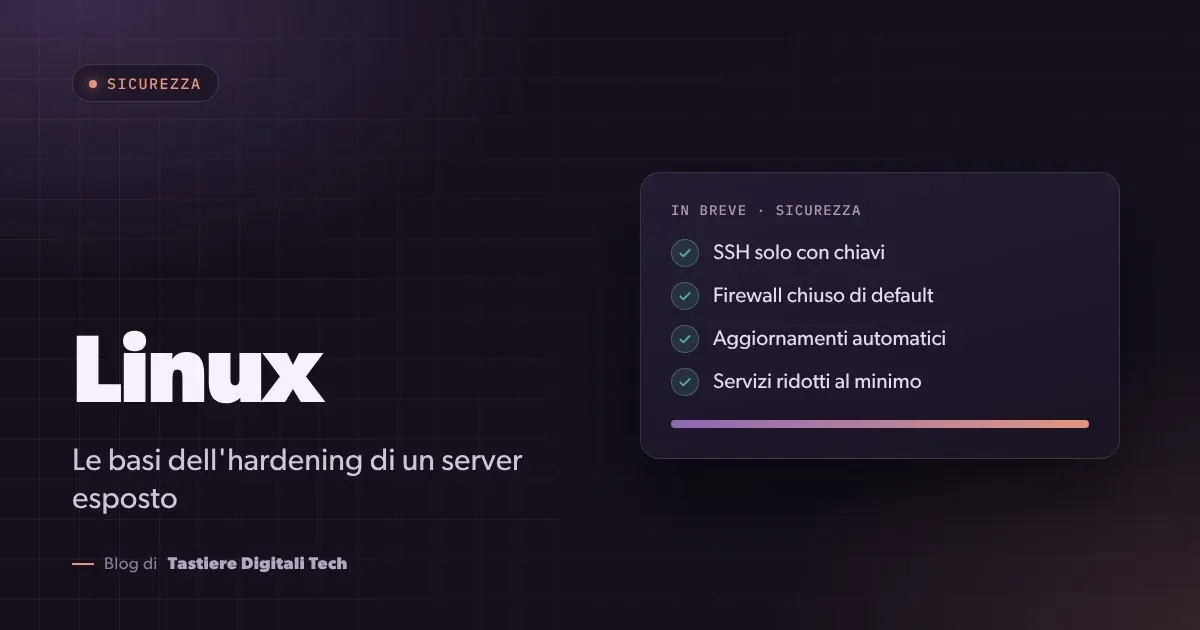
- Le basi sono poche: SSH con le chiavi, firewall chiuso, aggiornamenti automatici e solo i servizi che servono.
- Ogni modifica all’accesso si prova in una seconda sessione, prima di chiudere quella aperta.
L’hardening di un server Linux è l’insieme delle impostazioni che riducono i modi in cui il server può essere attaccato. Non è un prodotto da comprare né un intervento da fare una volta sola: è una lista di buone abitudini, che su un server esposto su internet fanno la differenza tra un sistema che resiste ai tentativi automatici e uno che prima o poi cede.
Gli esempi qui sotto sono per Debian e Ubuntu, i sistemi più diffusi sui server delle piccole aziende; su altre distribuzioni i comandi cambiano poco, i principi per niente. Per una lista completa e verificata ci sono i CIS Benchmarks, le guide di configurazione sicura del Center for Internet Security.
Prima di tutto: cosa risponde da fuori
Prima di cambiare qualcosa, serve sapere quali servizi sono in ascolto e su quali porte. Il comando è uno solo:
ss -tulpnPer ogni riga chiedetevi se quel servizio deve essere raggiungibile da internet. Un database, un pannello di amministrazione o un servizio di sviluppo lasciati in ascolto su tutte le interfacce sono tra i problemi più comuni che troviamo.
Accesso SSH: chiavi, non password
SSH è la porta principale del server, ed è quella che i programmi automatici provano per prima, con elenchi infiniti di nomi utente e password. La soluzione è accettare solo l’accesso con chiave e non permettere l’accesso diretto come root. Su Debian e Ubuntu conviene mettere le impostazioni in un file a parte, per esempio /etc/ssh/sshd_config.d/10-hardening.conf:
PermitRootLogin no
PasswordAuthentication no
KbdInteractiveAuthentication no
PubkeyAuthentication yes
Il numero nel nome non è casuale: SSH tiene il primo valore che legge, e su alcune immagini dei provider cloud un file 50-cloud-init.conf riattiva le password. Con sshd -T vedete la configurazione davvero in uso, con sshd -t controllate che non ci siano errori. Poi ricaricate il servizio e provate ad accedere da una seconda finestra: quella già aperta chiudetela solo quando l’accesso nuovo funziona.
Firewall: tutto chiuso tranne il necessario
La regola è semplice: si blocca tutto quello che entra e si apre solo quello che serve. Con ufw, su un server web:
ufw default deny incoming
ufw default allow outgoing
ufw allow from 203.0.113.10 to any port 22 proto tcp
ufw allow 80,443/tcp
ufw enable
La terza riga apre SSH solo all’indirizzo dell’ufficio: se ne avete uno fisso, o una VPN, è molto meglio che lasciarlo aperto a tutti. Un’attenzione particolare se usate Docker: le porte pubblicate dai container scavalcano le regole di ufw, quindi vanno legate all’indirizzo locale o protette in altro modo.
Aggiornamenti di sicurezza automatici
Le correzioni di sicurezza del sistema escono di continuo, e un server dimenticato per mesi accumula falle note. Su Debian e Ubuntu il pacchetto unattended-upgrades installa da solo gli aggiornamenti di sicurezza:
apt install unattended-upgrades
dpkg-reconfigure -plow unattended-upgrades
Alcuni aggiornamenti, come quelli del kernel, diventano attivi solo con un riavvio. Conviene prevedere una finestra di riavvio programmata, in un orario tranquillo, invece di rimandare all’infinito.
Meno servizi, meno porte
- Disinstallate quello che non usate: ogni servizio in più è codice in più da aggiornare.
- Il database ascolta solo in locale, con
bind-address = 127.0.0.1per MySQL e MariaDB, se l’applicazione è sullo stesso server. - I pannelli di gestione, da phpMyAdmin ai pannelli di hosting, si raggiungono solo dall’ufficio o tramite VPN.
- I servizi interni stanno dietro un reverse proxy, non con la loro porta aperta su internet.
Fermare i tentativi ripetuti
Anche con l’accesso a chiave, i tentativi automatici riempiono i log e consumano risorse. Strumenti come Fail2ban o CrowdSec leggono i log e bloccano per un po’ gli indirizzi che sbagliano troppe volte, su SSH ma anche sulle pagine di accesso dei siti. Non sostituiscono le misure precedenti, ma tolgono molto rumore.
Utenti, permessi e chi se ne va
- Un account per persona, con sudo solo per chi amministra davvero: niente utenti condivisi di cui nessuno sa chi usa la password.
- Le chiavi SSH di chi non lavora più con voi si tolgono il giorno stesso, insieme all’account.
- Le applicazioni girano con un utente dedicato, senza privilegi di amministratore.
Log, monitoraggio e backup
Le misure di prevenzione non bastano se nessuno si accorge di cosa succede. Tenete i log abbastanza a lungo da poter ricostruire un incidente, meglio se copiati anche fuori dal server, e fate controllare in automatico che il server e i suoi servizi rispondano. E se qualcosa va storto, conta solo una cosa: avere una copia da cui ripartire, come spieghiamo nell’articolo sulla regola del backup 3-2-1.
Come possiamo aiutarvi con l’hardening di un server Linux
Mettiamo in sicurezza e gestiamo server Linux per aziende, studi e agenzie: configurazione iniziale, aggiornamenti seguiti, monitoraggio e backup verificati. Trovate le misure che applichiamo nella pagina della sicurezza informatica, oppure scriveteci per un controllo del vostro server.

In questo articolo
Condividi
Vi serve una mano?
Una call gratuita di 30 minuti: ci raccontate la situazione e vi diciamo con chiarezza se e come possiamo aiutarvi.


