Passa al contenuto principale
Icona di TD Vexa, il gestionale negozio per Windows con cassa, magazzino e assistenza

Gestionale negozio con cassa, magazzino e assistenza in un solo programma

TD Vexa è il gestionale negozio per Windows che tiene insieme vendite, cassa, preventivi, ordini, assistenza e magazzino, con il sito WooCommerce collegato. Un PC tiene i dati e gli altri si collegano a lui: da fuori si lavora dal browser senza installare niente. È pensato per chi vende al banco, fa riparazioni e ha un magazzino da tenere in ordine.
Per
Negozi con banco, magazzino e assistenza
Dove
Sul PC del negozio, niente cloud
Prova
7 giorni gratis
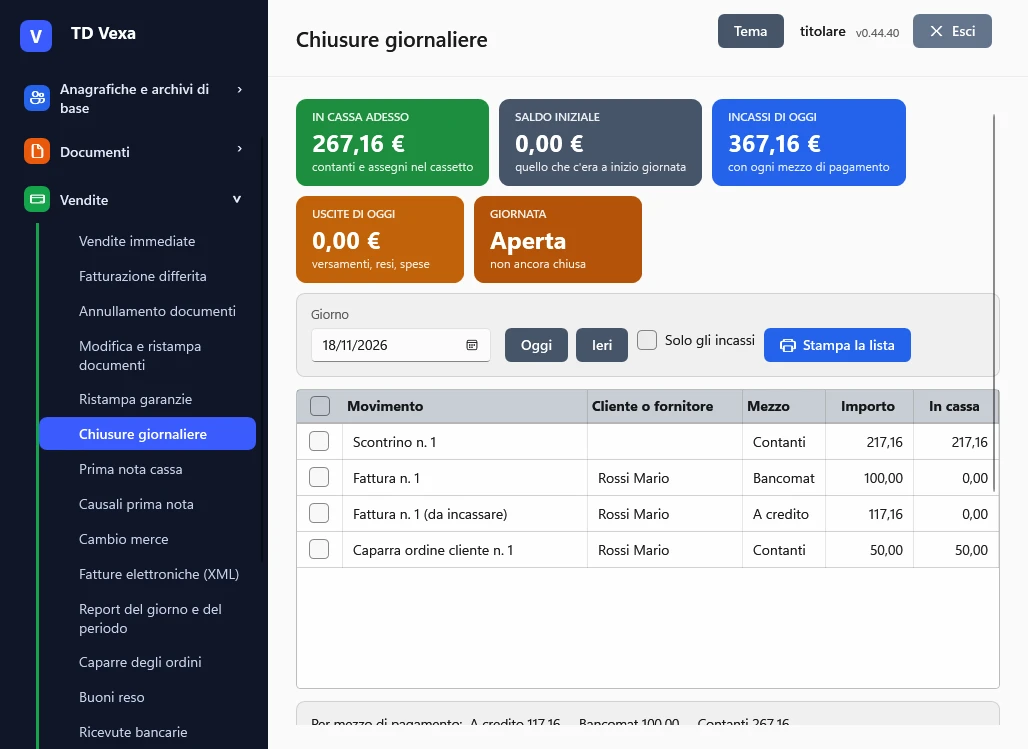
TD Vexa: la cassa del giorno con incassi, uscite e chiusura della giornata nel gestionale negozio
Cosa fa

Dal banco al magazzino senza cambiare programma

Le cose che in negozio si fanno cento volte al giorno stanno in quattro tasti grandi: Vendite, Preventivi, Assistenza e Cassa. Il resto è diviso in sezioni chiare.

Vendite al banco

Scontrino, fattura, DDT e nota di credito dalla stessa pagina, con il lettore di codici a barre. Reso e cambio merce dentro lo scontrino: il cliente paga solo la differenza.

Cassa e chiusura del giorno

Quanto c’è nel cassetto, incassi e uscite, versamenti in banca e chiusura della giornata sul registratore di cassa collegato.

Preventivi e ordini

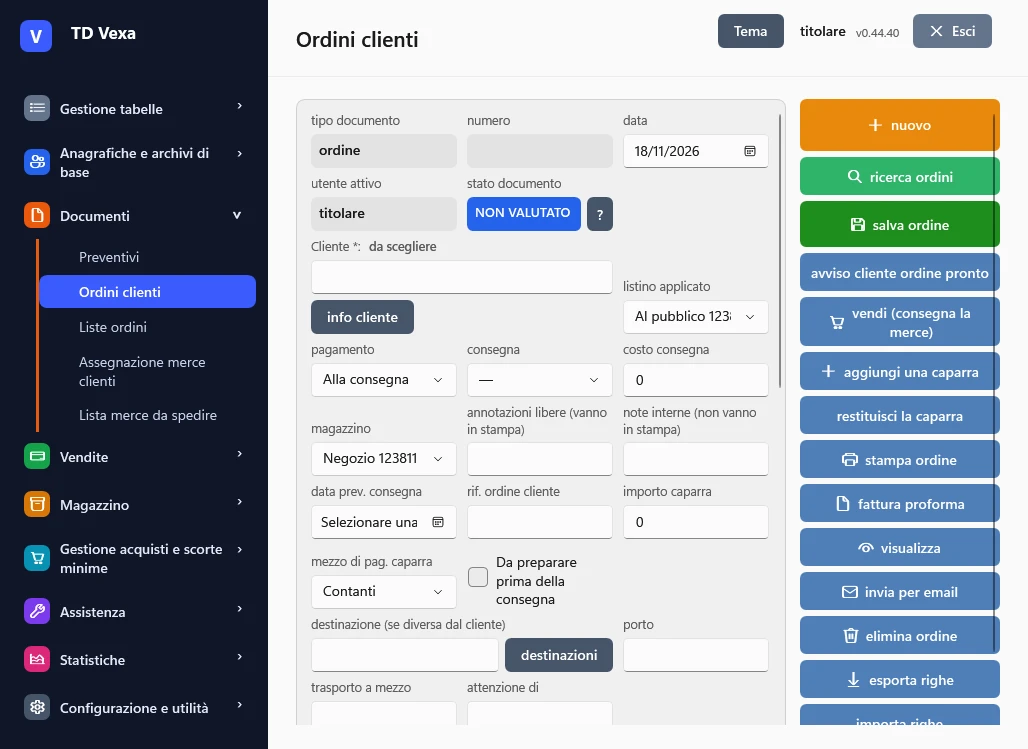
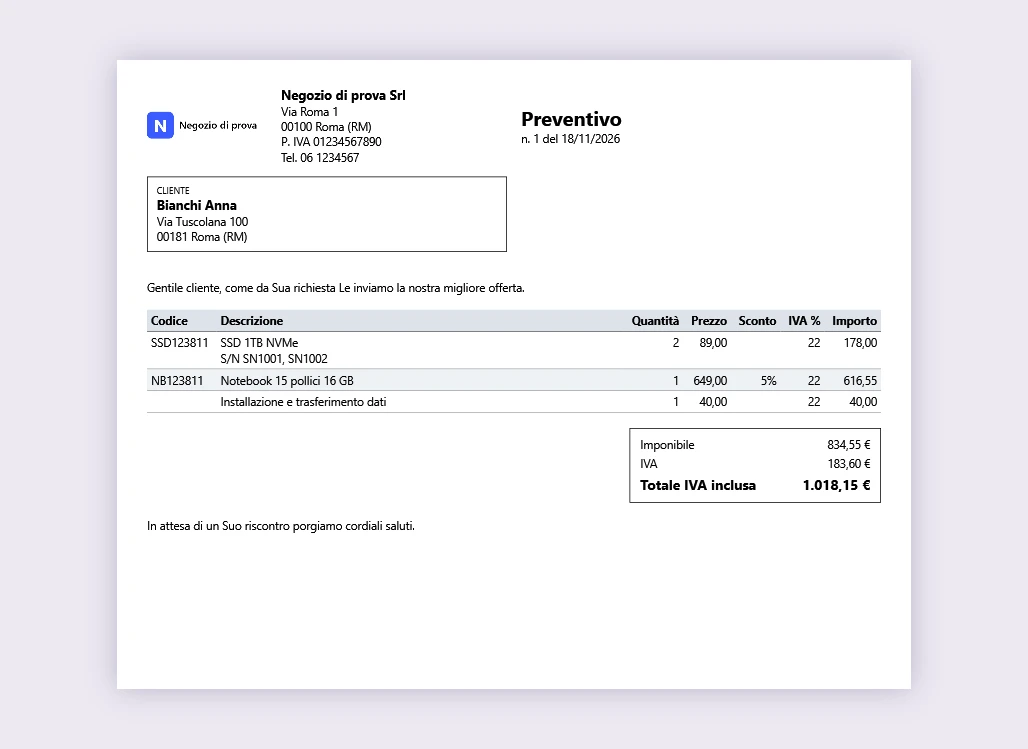
Il preventivo esce con il vostro logo e con un tasto diventa un ordine, con caparra, merce messa da parte e avviso al cliente quando arriva.

Assistenza e riparazioni

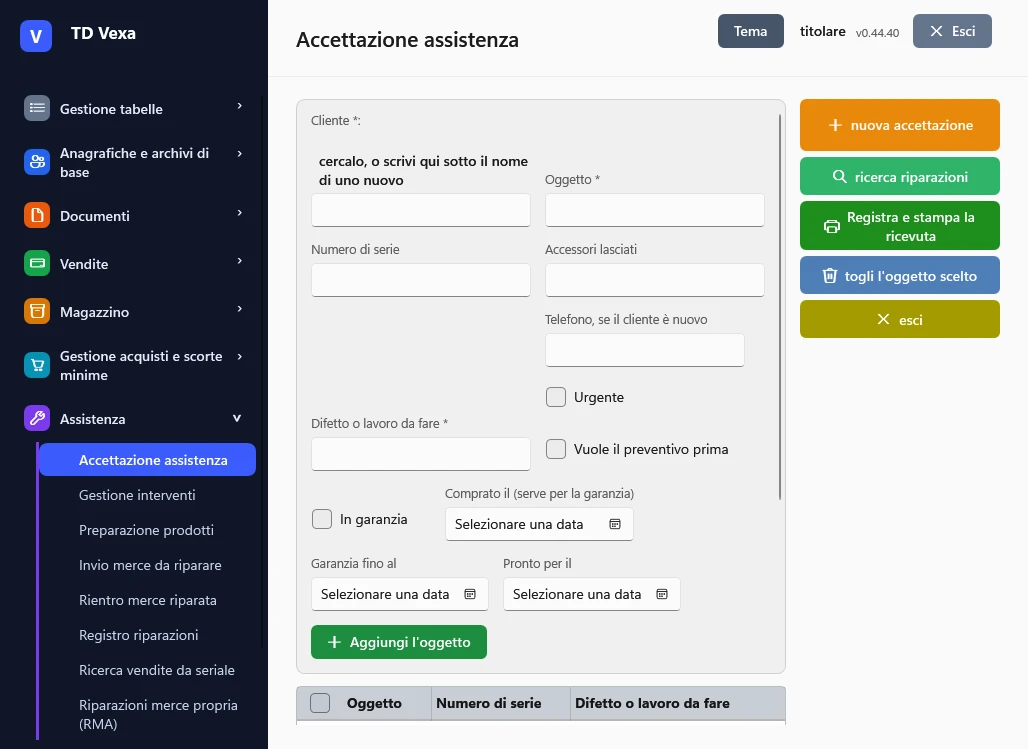
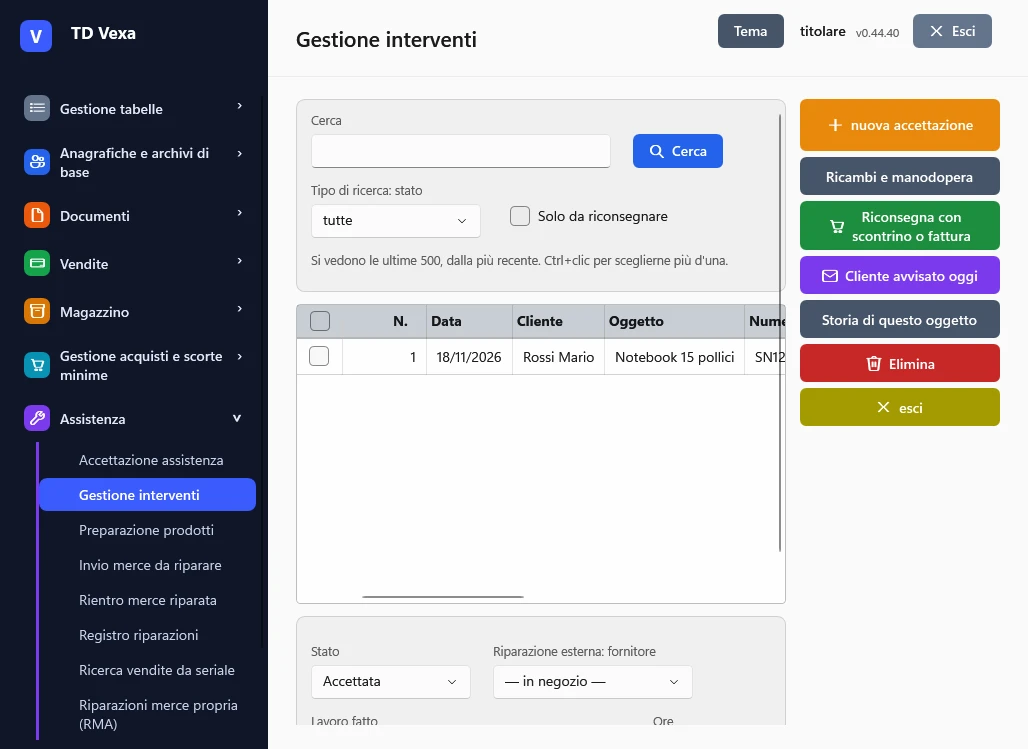
Accettazione con la ricevuta per il cliente e la scheda per il laboratorio, ricambi e manodopera riga per riga e riconsegna con lo scontrino già compilato.

Magazzino e acquisti

Arrivi, inventario, trasferimenti tra magazzini e scorte minime. Gli ordini ai fornitori si creano da soli con la merce che manca.

Sito WooCommerce collegato

Articoli, prezzi e giacenze vanno sul sito e gli ordini del sito entrano nel programma. Gli articoli nuovi si compilano dal codice EAN, con descrizione e foto.

Come si usa

Dal primo avvio alla prima vendita in cinque passaggi

Due installazioni diverse, una per il PC che tiene i dati e una per gli altri. Se preferite lo installiamo noi.
01

Installate il server

Sul PC che tiene i dati e resta acceso. Archivio e programma si installano insieme.

02

Collegate le postazioni

Sugli altri PC si installa solo il programma, che trova da solo il server nella rete del negozio.

03

Portate i dati di prima

Articoli, clienti, fornitori, giacenze e storico si importano dal gestionale che usavate, se lavora con un database SQL Server.

04

Collegate cassa e sito

Il registratore di cassa in rete, USB o seriale si cerca da solo. Il sito WooCommerce si collega dalla Configurazione.

05

Vendete, anche da fuori

In negozio dal programma, da casa dal browser con la verifica in due passaggi.

Per chi è

Per chi vende, ripara e ha un magazzino

Negozi e laboratori che vogliono un programma solo al posto di tre: uno per la cassa, uno per le riparazioni e uno per il sito.
Negozi di informatica

Vendita, assemblaggio e riparazioni

PC assemblati con i loro componenti, numeri di serie e garanzie, dal preventivo alla riconsegna.

Elettronica e telefonia

Numeri di serie e garanzie

Un numero di serie per ogni pezzo: dal numero si risale alla vendita, alla garanzia e alla storia dell’oggetto.

Ricambi e accessori

Tanti articoli e tanti fornitori

Fornitori alternativi, articoli equivalenti e costi aggiornati dal listino del fornitore.

Laboratori di assistenza

Riparazioni sempre in ordine

Urgenze, preventivi richiesti, invio al fornitore e rientro: ogni riparazione ha la sua storia.

Negozi con il sito

Banco e sito allineati

Prezzi e giacenze del sito WooCommerce seguono quelli del negozio e gli ordini online arrivano nel programma.

Titolari e amministrazione

Il negozio anche da casa

Vendite, documenti, cassa e report dal browser, senza VPN e senza installare niente.

Screenshot

Com’è fatto il gestionale negozio per Windows

Schermate reali del programma con dati di prova: negozio, clienti e fornitori inventati.
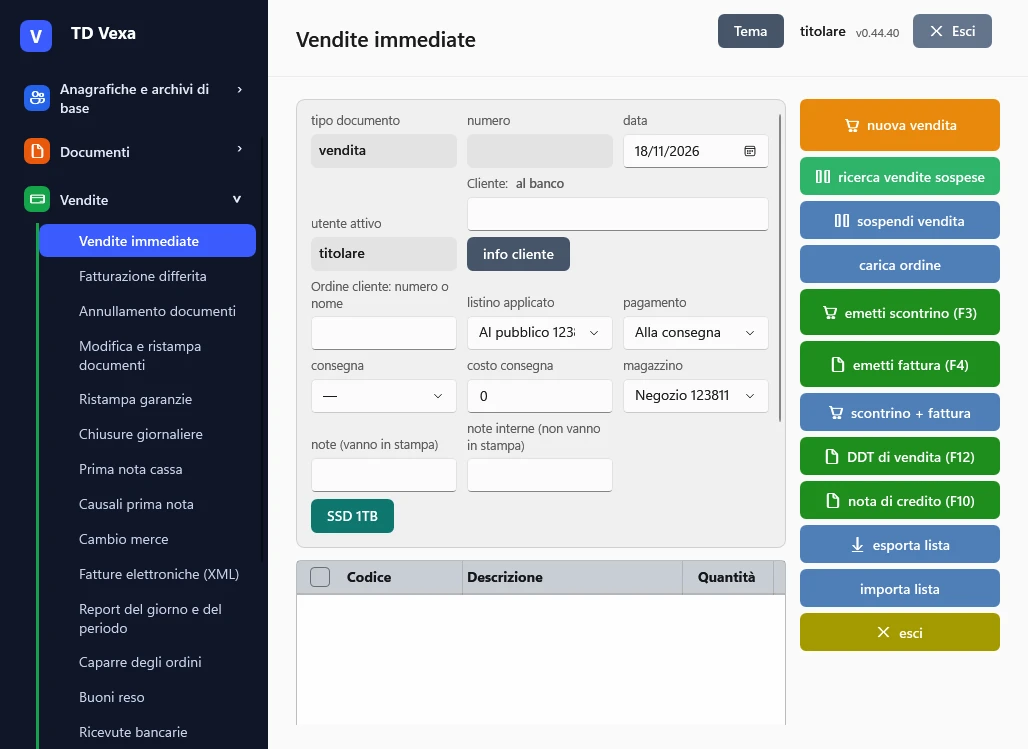
TD Vexa: la pagina delle vendite al banco del gestionale negozio

La vendita al banco

TD Vexa: la cassa del giorno con incassi, uscite e chiusura della giornata

La cassa del giorno

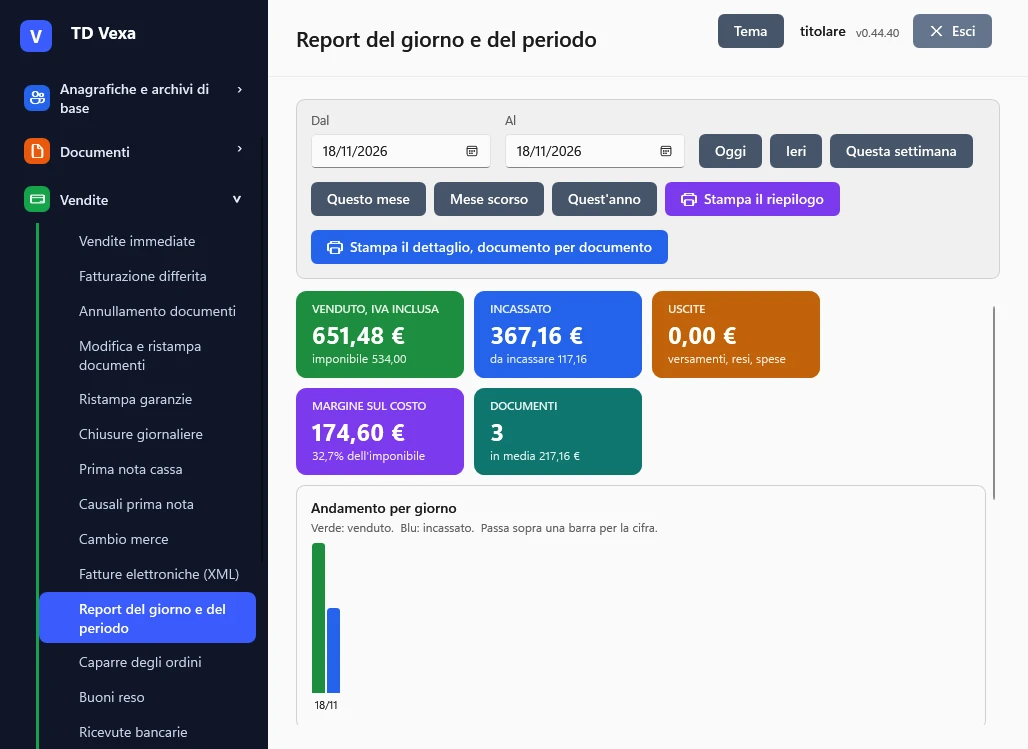
TD Vexa: report del giorno con venduto, incassato e margine del negozio

Il report del periodo

TD Vexa: elenco degli ordini dei clienti con caparra

Gli ordini dei clienti

TD Vexa: un preventivo stampato con il logo del negozio

Il preventivo con il vostro logo

TD Vexa: accettazione di una riparazione in assistenza

L’accettazione di una riparazione

TD Vexa: gestione degli interventi di riparazione

Gli interventi in corso

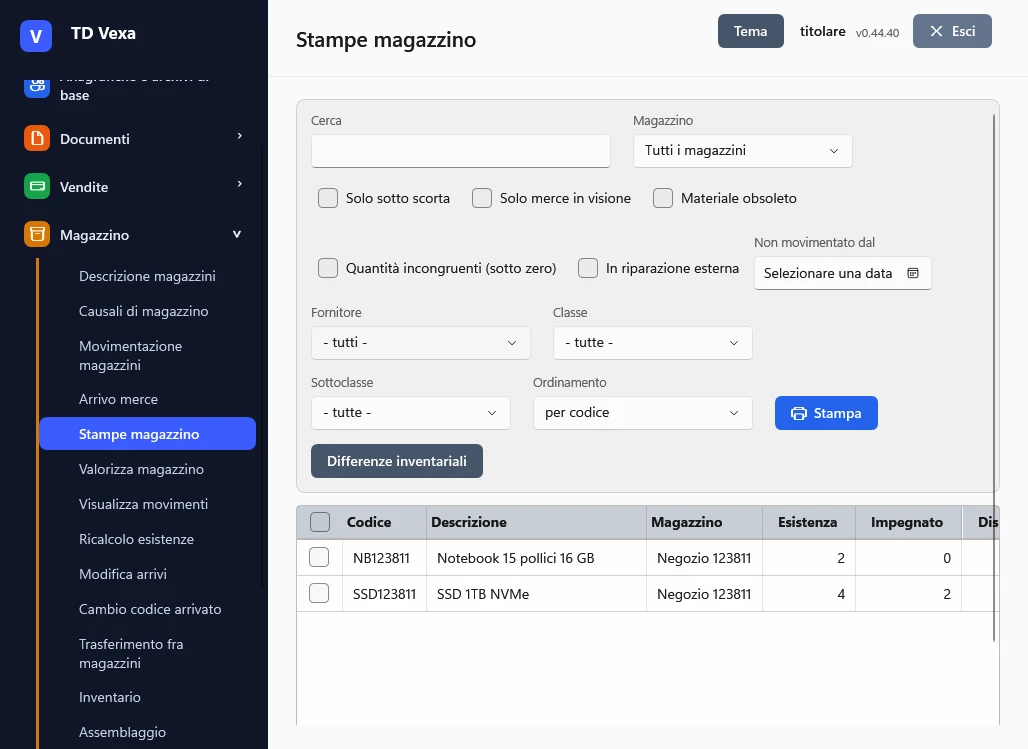
TD Vexa: giacenze di magazzino con esistenza, impegnato e disponibile

Le giacenze di magazzino

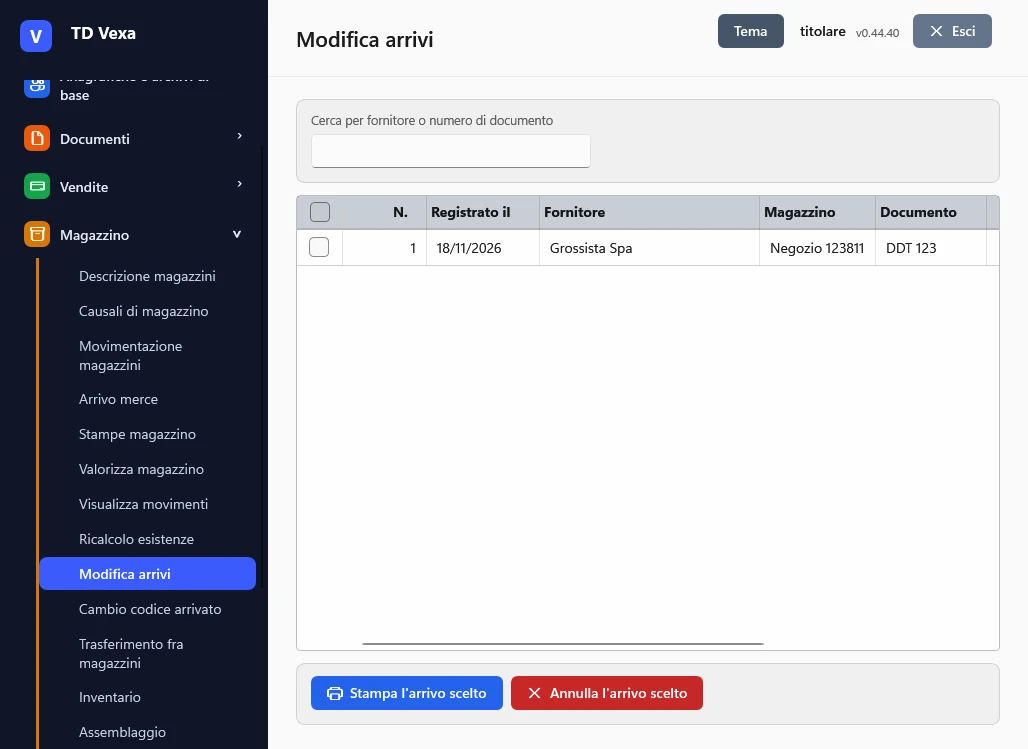
TD Vexa: registro degli arrivi di merce dai fornitori

Il registro degli arrivi

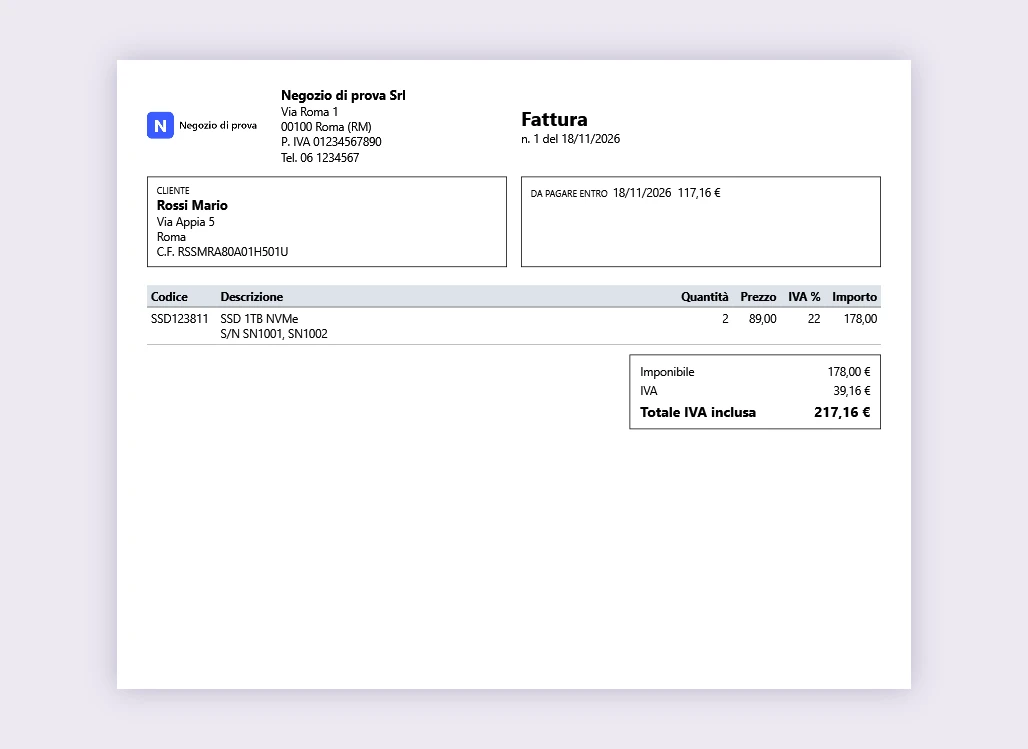
TD Vexa: una fattura stampata dal gestionale negozio

La fattura stampata

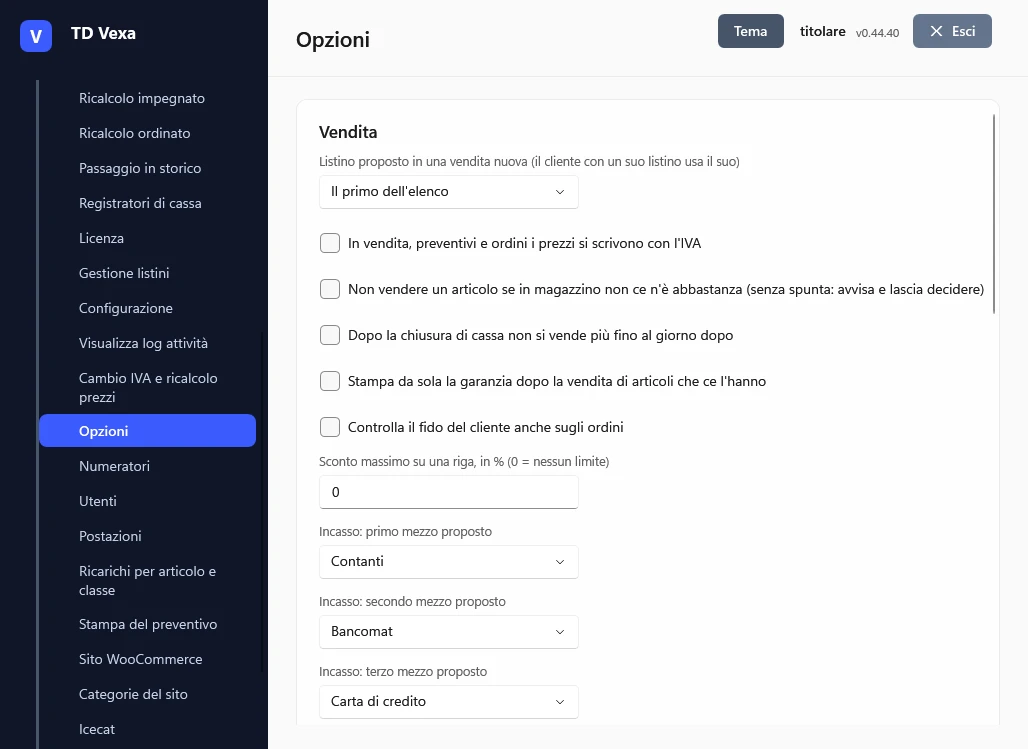
TD Vexa: le opzioni per decidere come lavora il gestionale negozio

Le opzioni del negozio

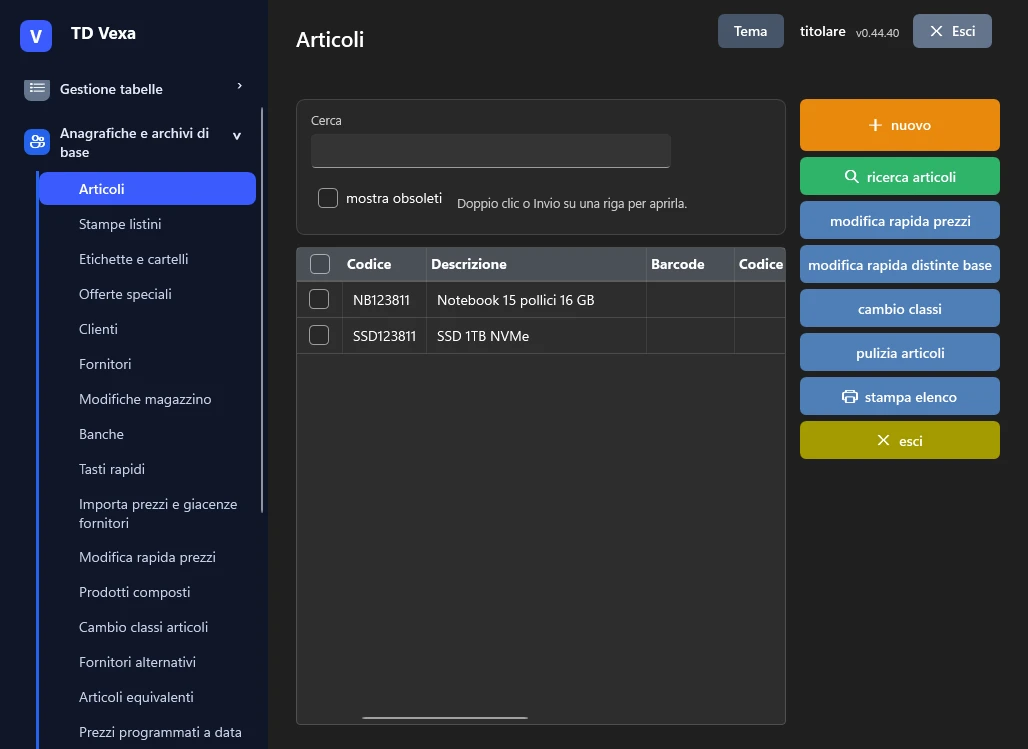
TD Vexa: elenco degli articoli con il tema scuro

Il tema scuro

I vostri dati

I dati del negozio restano in negozio

Niente cloud: l’archivio del gestionale negozio sta sul PC che scegliete voi e da fuori si entra solo con le vostre credenziali.

Sul vostro PC

L’archivio con vendite, clienti e magazzino è sul PC del negozio. Non passa dai nostri server.

Copie di sicurezza ogni giorno

Automatiche, nella cartella che indicate voi, anche su un disco di rete.

Verifica in due passaggi

Da fuori si entra con utente, password e codice dal telefono. Dopo cinque password sbagliate l’accesso si blocca per 15 minuti.

Utenti e permessi

Ogni utente vede solo le voci di menu che gli lasciate: chi sta al banco non entra nella configurazione.

Registro delle attività

Chi ha annullato, eliminato o cambiato cosa, e quando: ogni operazione delicata resta scritta.

Prova di 7 giorni, poi la licenza

Tutte le funzioni da subito. Finita la prova, per continuare serve la licenza che vi mandiamo noi.

Domande frequenti

Domande sul gestionale negozio

Che cos’è un gestionale negozio?

È il programma con cui il negozio fa scontrini e fatture e tiene cassa, magazzino e clienti. TD Vexa aggiunge preventivi, ordini, assistenza e il collegamento al sito WooCommerce, tutto nello stesso programma. Per i negozi di computer abbiamo scritto cosa deve fare un gestionale per negozio di informatica.

Funziona con il mio registratore di cassa?

Si collega in rete, USB o seriale e lo cerca da solo. Le casse Micrelec sono collegate direttamente, chiusura fiscale compresa; Epson e RCH dal loro servizio web, Ditron in rete. Altre marche come Custom, Olivetti, Fasy, Sarema e Sweda passano dal programma che già pilota la cassa. Scriveteci il modello e ve lo confermiamo.

Fa la fattura elettronica?

Prepara il file XML della fattura elettronica, una alla volta o tutte quelle di un periodo, da inviare con il servizio che usate già.

Posso portare i dati dal gestionale che uso adesso?

Articoli, clienti, fornitori, giacenze e storico si importano dai gestionali che lavorano con un database SQL Server. La numerazione dei documenti continua da dove era arrivata. Per altri programmi scriveteci: guardiamo insieme cosa si può portare.

Quanti PC posso collegare?

Un PC tiene i dati e resta acceso. Sugli altri si installa la postazione, che trova il server da sola. Da fuori basta il browser.

Serve Internet?

In negozio no: il programma lavora nella rete del negozio. Internet serve per il sito WooCommerce, per le schede dal codice EAN, per gli aggiornamenti e per lavorare da fuori.

Come si lavora da casa?

Dal browser, all’indirizzo del vostro negozio, con utente, password e verifica in due passaggi. Trovate lo stesso menu del programma e lo scontrino esce comunque sulla cassa del negozio. L’indirizzo lo configuriamo noi.

Come si acquista?

I primi 7 giorni sono gratis con tutte le funzioni. I prezzi sono su richiesta: scriveteci dalla pagina Contatti e vi mandiamo la licenza per il vostro negozio.

Per negozi e laboratori

Volete provarlo nel vostro negozio?

Scaricate la prova di 7 giorni o scriveteci: lo installiamo noi e portiamo dentro i dati del programma di prima.

Cosa facciamo

  • Installiamo server e postazioni
  • Importiamo articoli, clienti e giacenze
  • Colleghiamo registratore di cassa e stampanti
  • Colleghiamo il sito WooCommerce
  • Prepariamo l’accesso da fuori
  • Vi mostriamo come si usa in negozio