Passa al contenuto principale

Piattaforme e software / TD Sync Catalog

Icona di TD Sync Catalog, il portale per creare schede prodotto WooCommerce dal codice EAN

Schede prodotto per WooCommerce a partire dal codice EAN

TD Sync Catalog è il portale che abbiamo sviluppato per creare le schede prodotto WooCommerce partendo dal codice EAN o dal codice del produttore. Trova nome, foto, descrizione e specifiche sui siti dei produttori; voi scegliete categoria e prezzo, controllate la scheda e la pubblicate sul vostro negozio.
Per
Negozi WooCommerce
Fonti
Siti dei produttori e altre
Sul sito
Niente da installare
TD Sync Catalog: tabella dei prodotti con stato, categoria del sito e prezzi da compilare
Cosa fa

Dal codice alla scheda pubblicata senza riscrivere niente a mano

Inserire centinaia di prodotti con descrizioni, immagini e specifiche toglie giorni di lavoro. Con TD Sync Catalog l’inserimento diventa una revisione.

EAN o codice del produttore

Incollate i codici, uno per riga, o caricate un elenco in un file CSV: l’EAN sotto il codice a barre oppure il codice della marca che trovate sulla fattura del grossista.

Più fonti, in ordine

Prima i siti dei produttori, trovati partendo dal codice, poi le altre fonti impostate per il negozio. Su ogni riga resta scritto da dove arriva la scheda.

Revisione prima di pubblicare

Ogni scheda si apre e si corregge: nome, marca, descrizione, immagini e le sei specifiche più utili a chi compra, scelte tra le decine che arrivano dalle fonti.

Categoria e prezzo li decidete voi

Le fonti non danno mai i prezzi: prezzo e prezzo scontato li scrivete voi. La categoria si sceglie tra quelle del vostro negozio, anche su più righe insieme.

Niente schede a metà

Se manca un campo obbligatorio la riga resta «Da completare», con scritto cosa manca, e non parte verso il sito. I codici che nessuna fonte conosce si compilano a mano.

Aggiornate, mai duplicate

I codici già presenti sul negozio vengono aggiornati, non duplicati. Di notte descrizioni e specifiche si riallineano alle fonti, senza toccare nomi, categorie e prezzi.

Come si usa

Dai codici al negozio in quattro passaggi

Una guida nel portale spiega ogni passaggio e ogni stato delle righe: in ricerca, da completare, pronto, sul sito.
01

Incollate i codici

Nel riquadro Aggiungi prodotti incollate l’EAN o il codice del produttore, uno per riga. Oppure caricate un file CSV.

02

Cercate le schede

Il portale cerca nome, foto, descrizione e specifiche sui siti dei produttori: le righe compaiono man mano, in pochi secondi a prodotto.

03

Mettete categoria e prezzo

Direttamente in tabella, anche su più righe insieme. Aprendo una riga controllate e correggete la scheda.

04

Pubblicate sul sito

I prodotti pronti vanno sul vostro WooCommerce con foto, descrizione e specifiche. Se poi li modificate nel portale, si aggiornano anche sul sito.

Le fonti dei dati

Nessuna fonte ha tutto: per questo sono più d’una

Ogni negozio ha il suo elenco di fonti, in ordine: se la prima non conosce il codice, si passa alla seguente.
Fonte principale

Siti dei produttori

Partendo dal codice il portale trova la pagina del produttore e ne legge nome, foto, descrizione e specifiche. Negozi, marketplace e comparatori sono esclusi, e una pagina che non riporta quel codice viene scartata.

Collegamento

Altre fonti

Il portale di un distributore, un archivio prodotti o il vostro gestionale, se possono passare i dati a un altro programma: si impostano indirizzo, accesso e quale dato va in quale campo, provando sui prodotti veri.

Quando non c’è

A mano

Se nessuna fonte conosce il codice, la riga resta «Non trovato» con una scheda vuota pronta da compilare, e poi si pubblica come le altre.

Screenshot

Com’è fatto

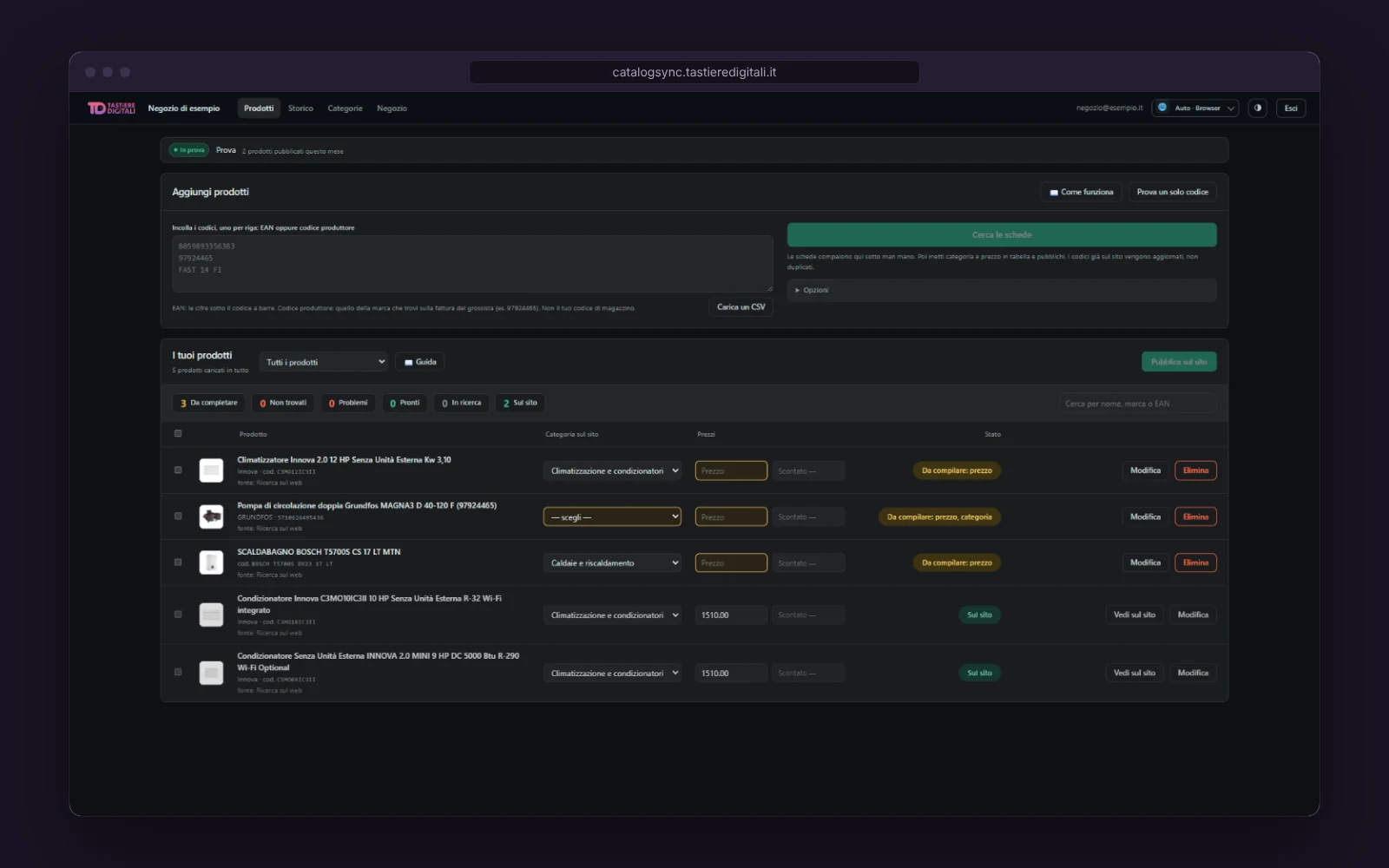
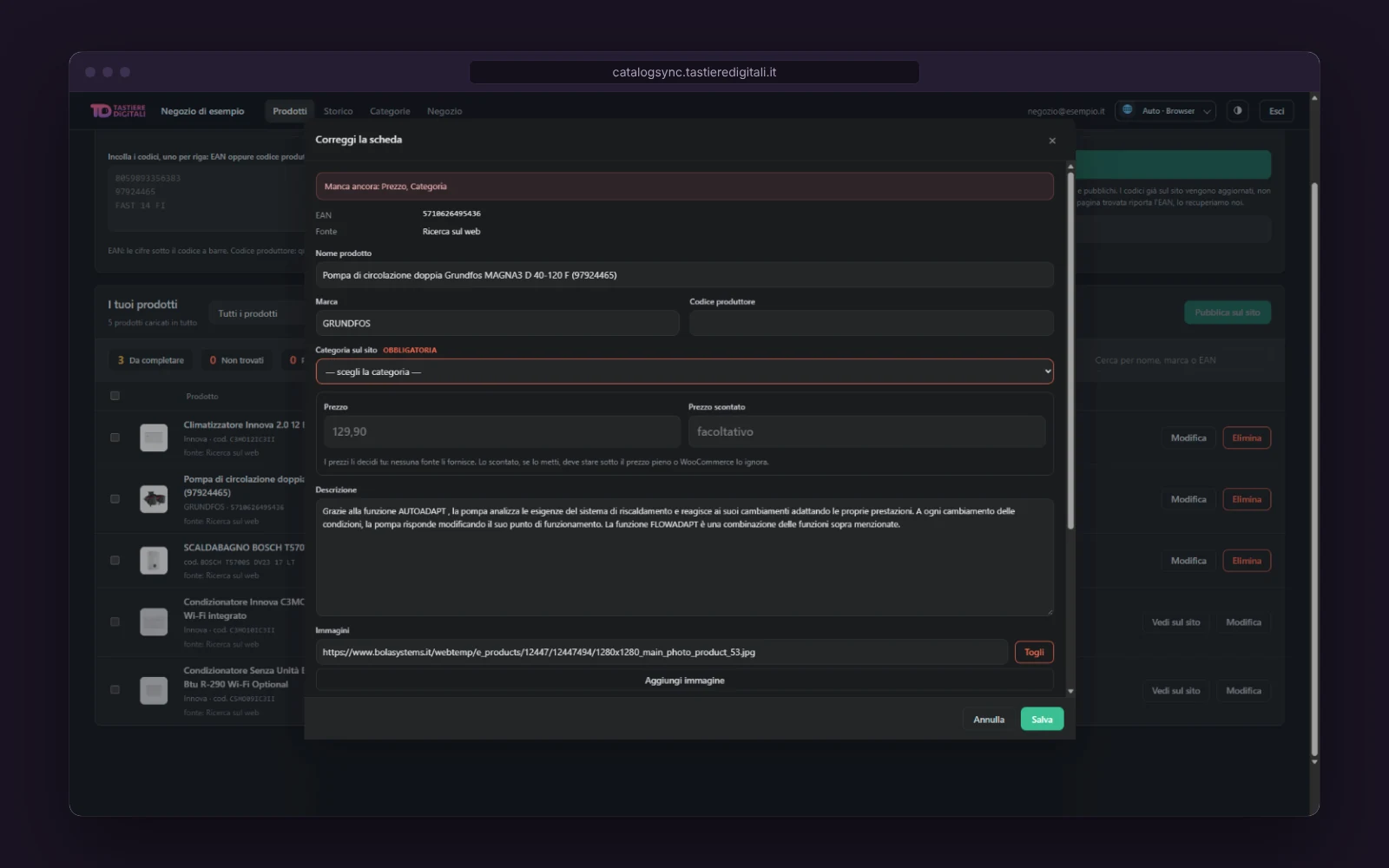
Interfaccia reale, nell’area di un negozio di termoidraulica: nome e dati del negozio sono di esempio.
TD Sync Catalog: tabella dei prodotti con fonte, categoria del sito, prezzi e stato di ogni riga

I prodotti in tabella

TD Sync Catalog: scheda di una pompa di circolazione da correggere, con prezzo e categoria ancora da inserire

La revisione della scheda

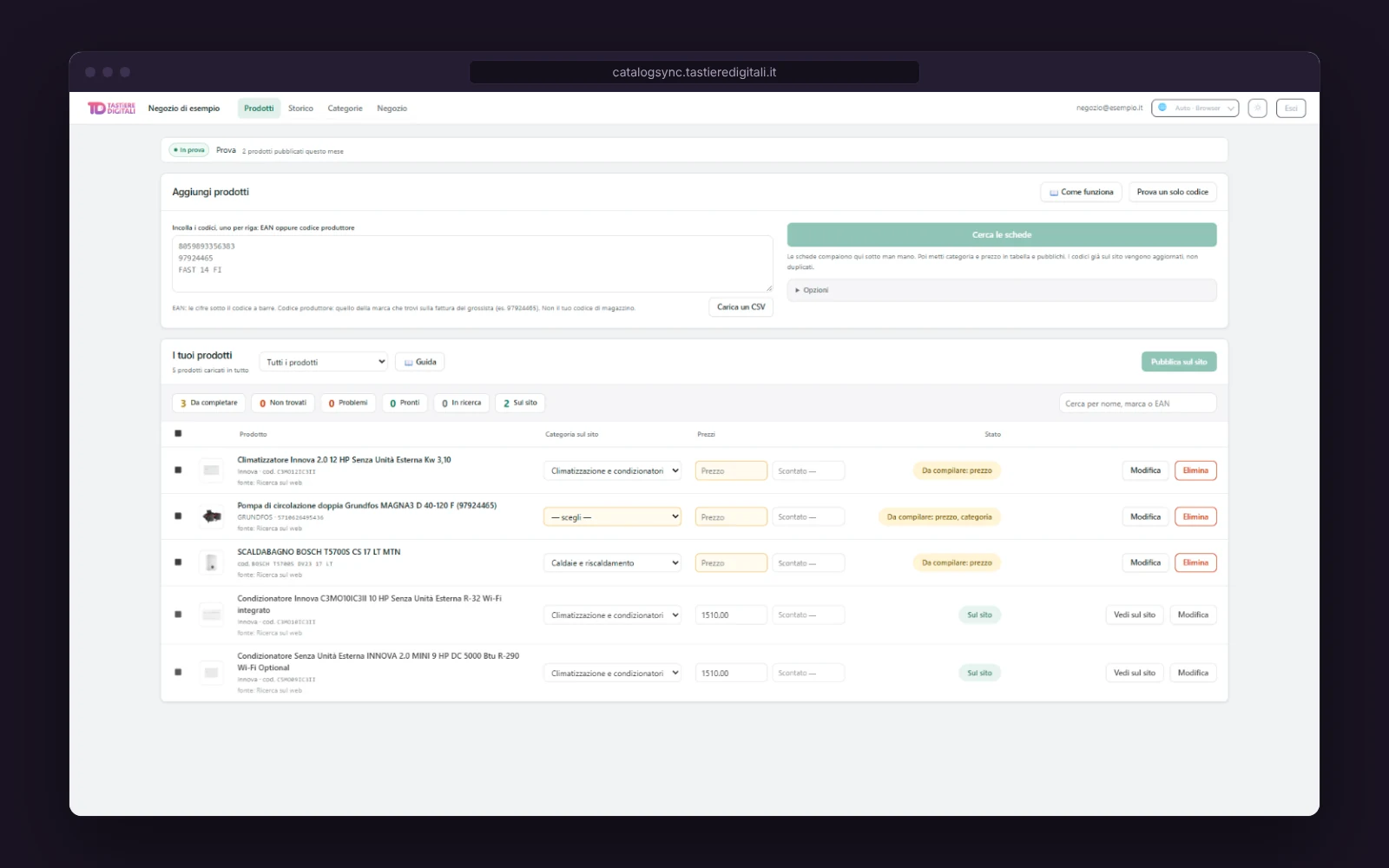
TD Sync Catalog con il tema chiaro: la stessa tabella dei prodotti

Anche con il tema chiaro

Domande frequenti

Domande su TD Sync Catalog

Bisogna installare qualcosa sul negozio?

No. Il portale si collega al negozio con l’accesso che WooCommerce già prevede: basta creare dal pannello del negozio una chiave che permette di leggere e scrivere i prodotti. La chiave resta protetta sul portale e gli utenti del negozio non la vedono mai.

Da dove arrivano descrizioni e foto?

Dalle pagine ufficiali dei produttori e dalle altre fonti impostate per il vostro negozio. Il portale non scrive testi con l’intelligenza artificiale: riprende i dati che il produttore pubblica per quel codice, e prima di pubblicarli potete correggerli.

E i prezzi?

Li mettete sempre voi, in tabella o aprendo la scheda: nessuna fonte li fornisce. Se indicate un prezzo scontato deve essere inferiore a quello pieno, altrimenti WooCommerce lo ignorerebbe, e il portale ve lo segnala.

Cosa succede se un prodotto è già sul sito?

Viene aggiornato, non duplicato. Se annullate un’importazione, dal sito si tolgono solo i prodotti che quell’importazione aveva creato, mai quelli che c’erano già.

Per quali prodotti funziona?

Per qualunque marca che pubblichi sul proprio sito i dati dei suoi prodotti, in qualsiasi settore: il primo negozio che lo usa vende termoidraulica e climatizzazione.

In che lingue è?

Il portale è in italiano, inglese, francese e tedesco, con tema chiaro e scuro; le schede si scaricano nella lingua del vostro negozio.

Per i negozi

Volete provarlo sul vostro negozio?

Il portale lo gestiamo noi: vi creiamo l’accesso, colleghiamo il vostro WooCommerce e impostiamo fonti e categorie. Voi incollate i codici e mettete i prezzi. Una call gratuita di 30 minuti per capire quanto lavoro vi toglie.

Cosa facciamo

  • Creiamo l’accesso al portale per il vostro negozio
  • Colleghiamo il vostro negozio con una chiave di accesso, conservata protetta
  • Impostiamo fonti, categorie, campi obbligatori e aggiornamento notturno
  • Vi mostriamo come si usa in mezz’ora, poi fate da soli